티스토리 뷰
목차
아이패드로 필기하는데 매번 새 노트만 만들고 계신가요? 전문가들이 사용하는 필기 템플릿을 무료로 다운받으면 공부 효율이 3배는 올라갑니다. 지금 바로 확인하고 내 스타일에 맞는 템플릿을 찾아보세요.
아이패드 필기 템플릿 무료 다운로드 방법
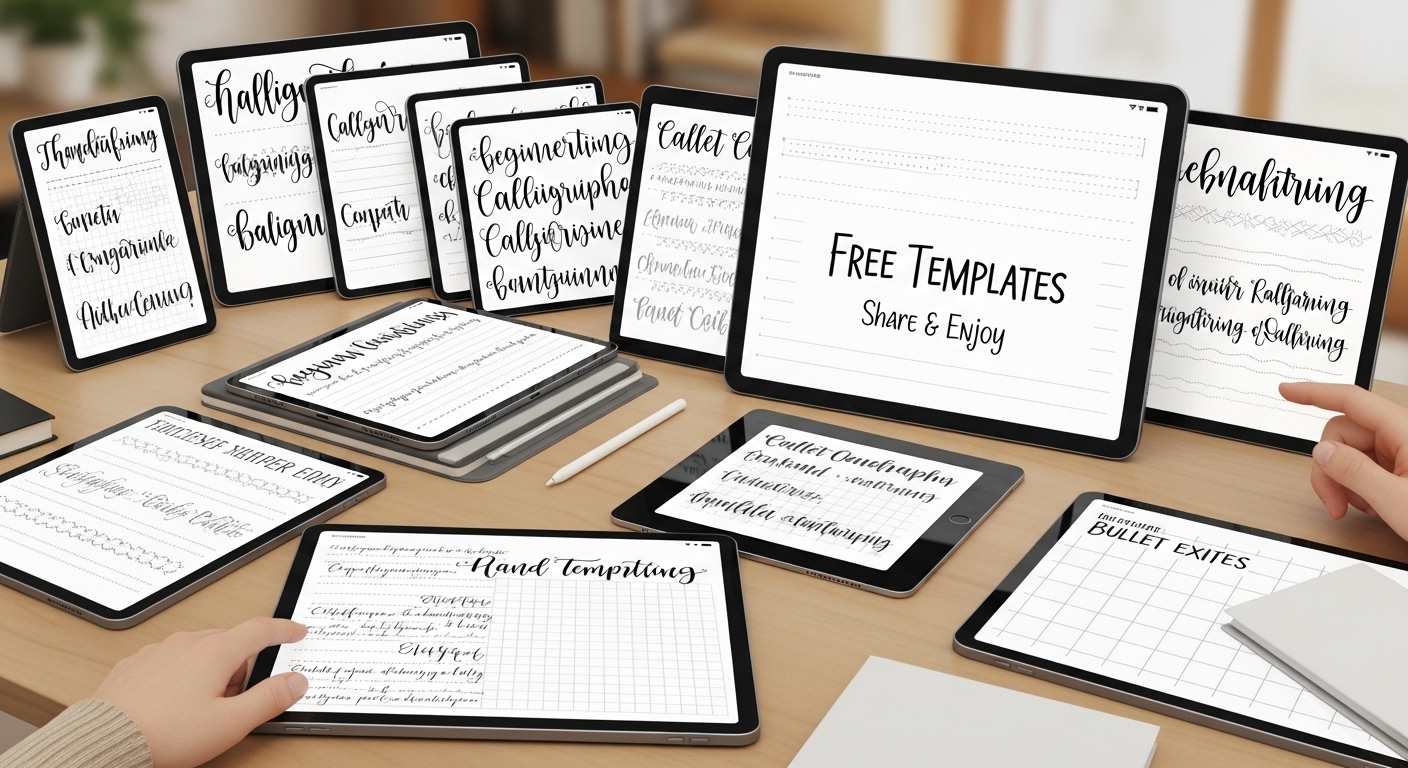
GoodNotes와 Notability 앱에서 바로 사용할 수 있는 필기 템플릿을 무료로 받는 방법입니다. Pinterest, 템플릿 전문 사이트, 개인 블로그에서 고품질 템플릿을 찾을 수 있으며, PDF 파일로 다운로드한 후 각 앱에 불러오기만 하면 바로 사용 가능합니다.
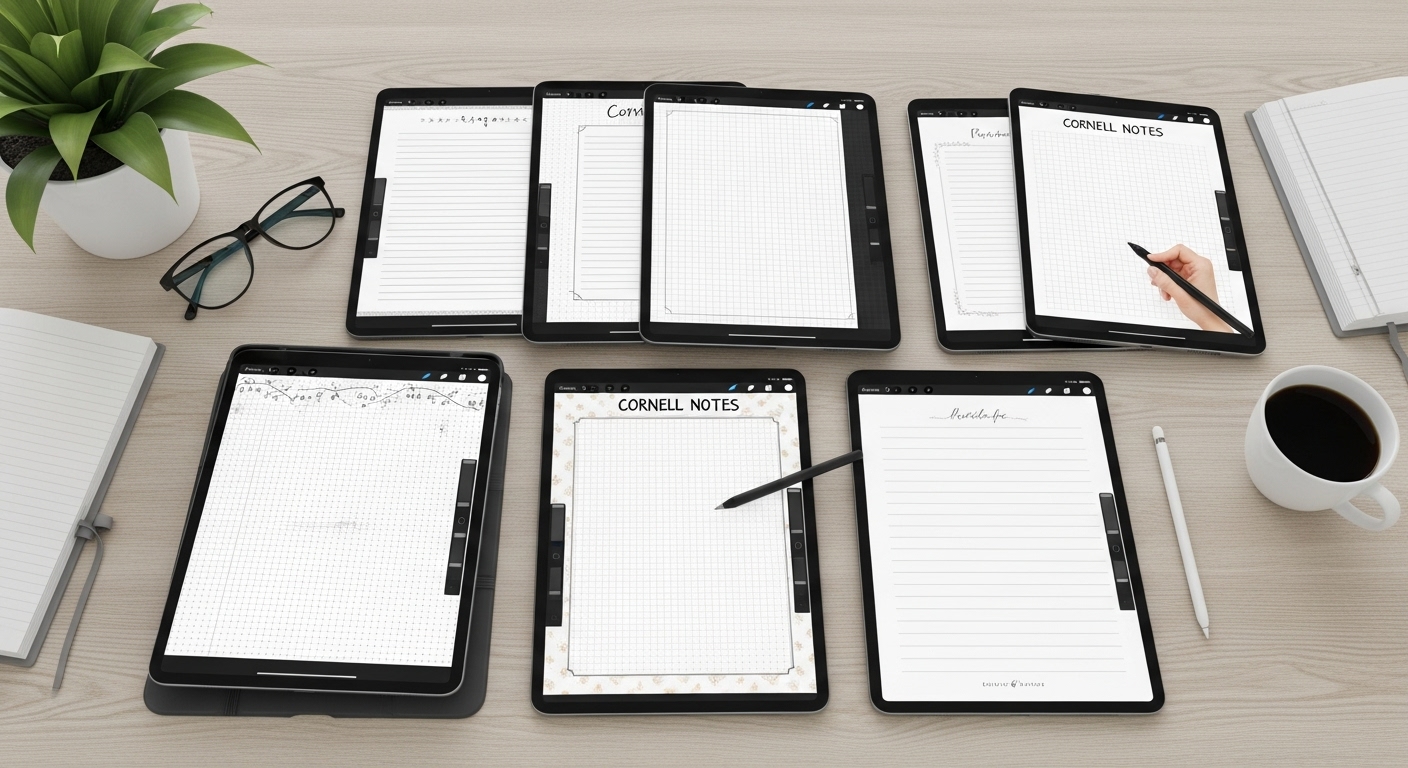
5분 완성 템플릿 설치 가이드
템플릿 파일 저장하기
다운로드한 PDF 템플릿을 아이패드의 '파일' 앱이나 클라우드 서비스에 저장합니다. 파일명을 용도별로 구분해서 저장하면 나중에 찾기 쉽습니다.
필기앱에 불러오기
GoodNotes의 경우 '+' 버튼을 누르고 '가져오기'를 선택한 후 저장한 템플릿 파일을 선택합니다. Notability에서는 '노트 생성' → '템플릿 선택' → '사용자 정의'에서 불러올 수 있습니다.
템플릿 사용자화하기
불러온 템플릿에 개인 정보나 과목명을 미리 입력하고 '템플릿으로 저장'하면 매번 새로 입력할 필요 없이 바로 사용할 수 있습니다.
템플릿 활용으로 얻는 핵심 혜택
필기 템플릿을 사용하면 매번 노트 레이아웃을 고민할 필요 없이 일관성 있는 필기가 가능합니다. 코넬식 노트, 마인드맵, 스케줄러 등 다양한 형태의 템플릿으로 학습 효과를 극대화할 수 있으며, 특히 시험 준비나 업무 회의록 작성 시 체계적인 정리가 가능해 복습 효율이 크게 향상됩니다.
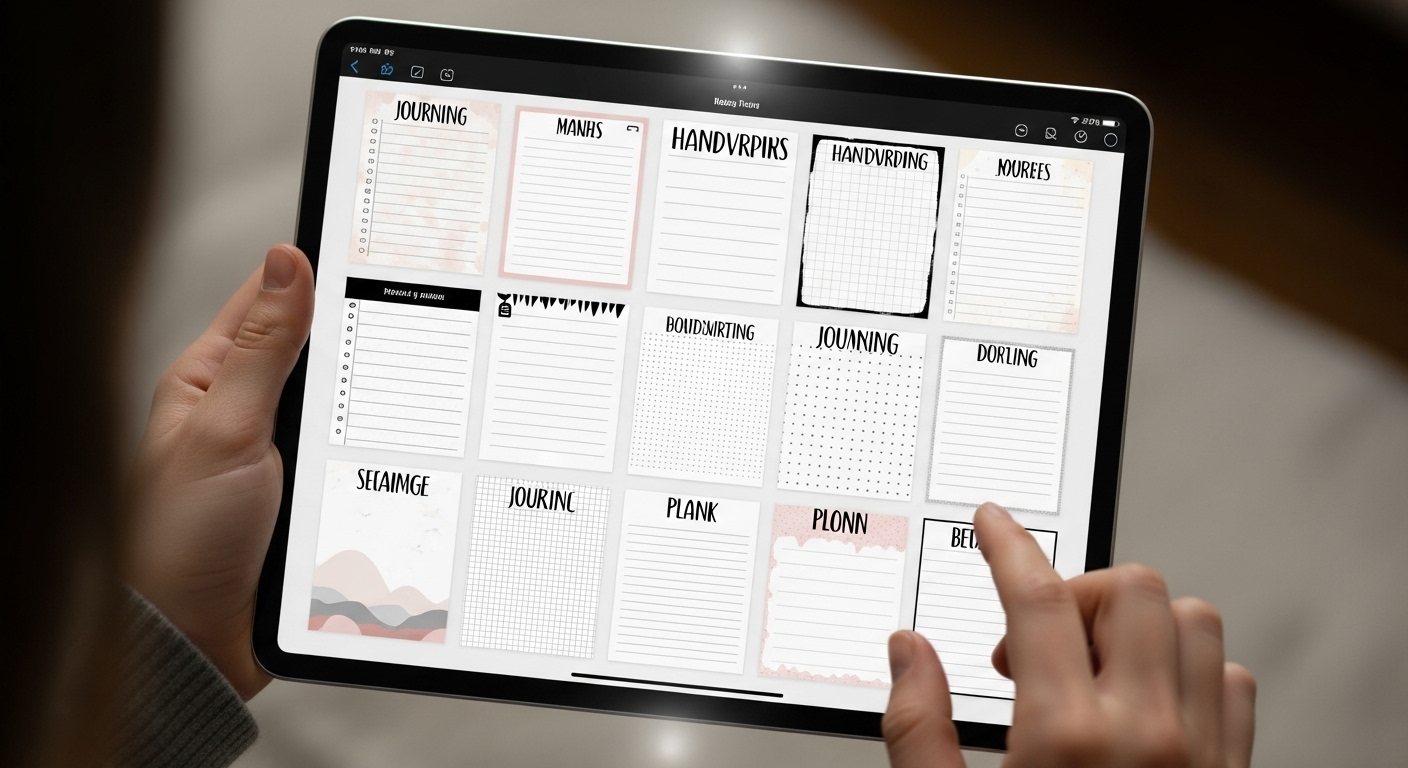
템플릿 선택 시 꼭 확인할 사항
무료 템플릿을 다운로드할 때는 해상도와 파일 크기를 반드시 확인해야 합니다. 저해상도 파일은 아이패드에서 흐릿하게 보이며, 너무 큰 파일은 앱 실행 속도를 느리게 만들 수 있습니다.
- PDF 해상도 300dpi 이상인지 확인 (선명한 화질)
- 파일 크기 10MB 이하로 선택 (빠른 로딩)
- 사용하는 필기앱과 호환성 체크 (GoodNotes, Notability 등)
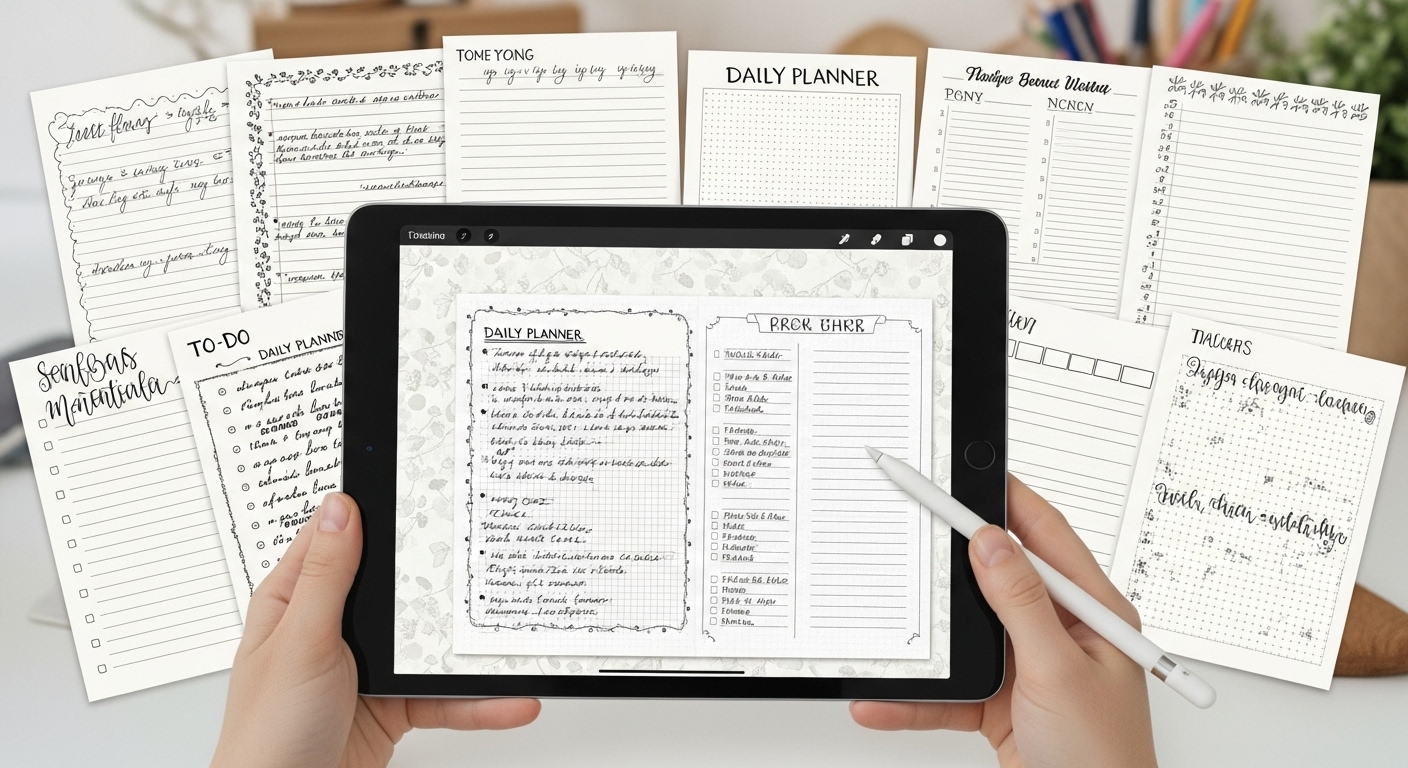
용도별 추천 템플릿 종류
학습 목적과 상황에 따라 적합한 템플릿 종류가 다릅니다. 아래 표를 참고해서 본인에게 맞는 템플릿을 선택하세요.
| 템플릿 종류 | 적합한 용도 | 추천 대상 |
|---|---|---|
| 코넬식 노트 | 강의 필기, 독서노트 | 대학생, 시험 준비생 |
| 마인드맵 | 아이디어 정리, 브레인스토밍 | 직장인, 창작자 |
| 격자 노트 | 수학, 과학 공식 정리 | 이공계 학생 |
| 플래너 | 일정 관리, 목표 설정 | 모든 사용자 |